Dell avec CCTK (Dell Command | Configure)
Pourquoi utiliser CCTK ? Pour automatiser et standardiser la configuration BIOS (Wake on LAN, TPM, virtualisation, etc.) depuis Windows, via un package exporté et déployable à grande échelle.
- Installer l’outil : Dell Command | Configure (CCTK)
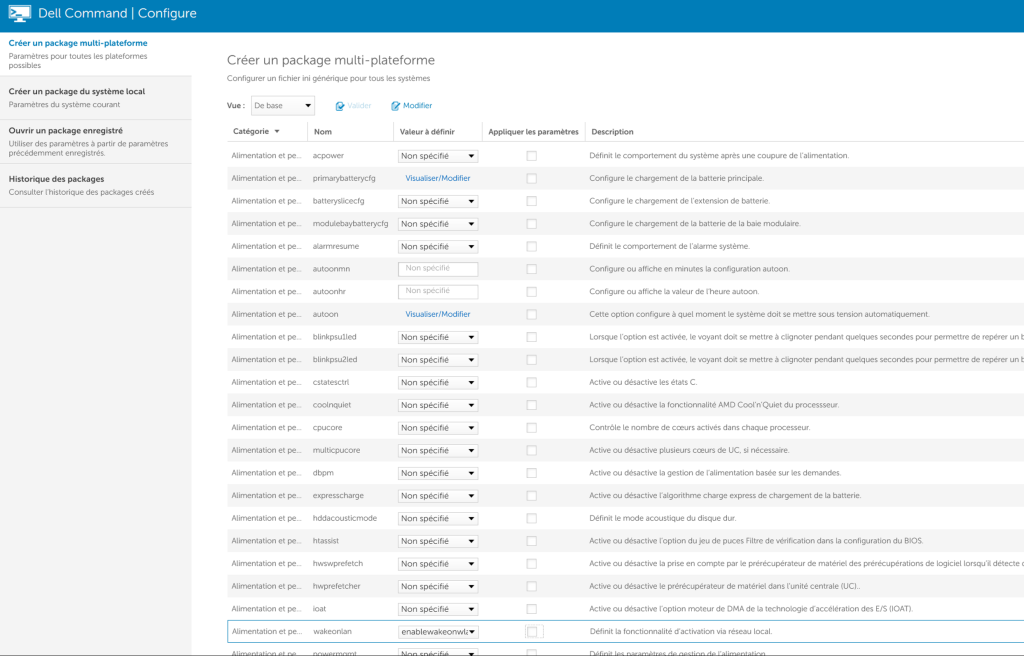
- Lancer Dell Command Configure Wizard (Exécuter en tant qu’administrateur).
- Configurer les options souhaitées (ex. activation WOL), puis exporter le package.
- Déployer/exécuter le package généré sur les postes Dell (un redémarrage peut être requis selon les paramètres).
HP
Avec BiosConfigUtility (BCU)
HP fournit un utilitaire pour configurer le BIOS depuis Windows, idéal pour un déploiement à distance (MDT, Ivanti/LANDesk, SCCM, etc.).
Téléchargement : HP Client Management Solutions
Exporter la configuration
BiosConfigUtility.exe /GET:"C:\Temp\ConfigurationBIOS.log"Définir une valeur (les intitulés peuvent varier selon les modèles : Enable, Enabled, etc.)
BiosConfigUtility.exe /setvalue:"LAN/WLAN Switching","Enable"
BiosConfigUtility.exe /setvalue:"LAN/WLAN Switching","Enabled"
BiosConfigUtility.exe /setvalue:"LAN / WLAN Auto Switching","Enable"
BiosConfigUtility.exe /setvalue:"LAN / WLAN Auto Switching","Enabled"
Mot de passe BIOS : si un mot de passe est défini, utilisez un fichier de mot de passe chiffré créé avec HPQPswd.exe (puis ajoutez le paramètre /cspwd à vos commandes BCU).
En PowerShell (fournisseur WMI HP)
Les cmdlets WMI sont natives sur les postes HP (pas d’installation d’outil additionnel). Espace de noms : root\hp\instrumentedBIOS.
Lister les paramètres BIOS
$BiosSetup = Get-WmiObject -Class hp_biossettinginterface -Namespace root\hp\instrumentedBIOS
$BiosInfo  = Get-WmiObject -Class hp_biosEnumeration      -Namespace root\hp\instrumentedBIOS

foreach ($conf in $BiosInfo) {
  $name  = $conf.Name
  $value = $conf.Value
  Write-Host "$name => $value"
}
Modifier des paramètres BIOS
$BiosInfo  = Get-WmiObject -Class hp_biosEnumeration      -Namespace root\hp\instrumentedBIOS
$BiosSetup = Get-WmiObject -Class hp_biossettinginterface -Namespace root\hp\instrumentedBIOS

foreach ($conf in $BiosInfo) {
  $param = $conf.Name
  if ($param -eq 'Fast Boot')                           { $BiosSetup.SetBIOSSetting('Fast Boot','Disable') }
  if ($param -eq 'AMT')                                 { $BiosSetup.SetBIOSSetting('AMT','Disable') }
  if ($param -eq 'Active Management (AMT)')             { $BiosSetup.SetBIOSSetting('Active Management (AMT)','Disable') }

  # Sur anciens OS (ex. Windows 7), ajouter un 3e paramètre vide si nécessaire :
  # $BiosSetup.SetBIOSSetting('AMT','Disable','')
}
Exemple : activer la virtualisation (VTx/VTd)
$BiosInfo  = Get-WmiObject -Class hp_biosEnumeration      -Namespace root\hp\instrumentedBIOS
$BiosSetup = Get-WmiObject -Class hp_biossettinginterface -Namespace root\hp\instrumentedBIOS

foreach ($conf in $BiosInfo) {
  $param  = $conf.Name
  $value  = $conf.Value

  if ($param -eq 'Virtualization Technology (VTx)') {
    Write-Host $param $value
    $BiosSetup.SetBIOSSetting('Virtualization Technology (VTx)','Enable')
  }
  if ($param -eq 'Virtualization Technology for Directed I/O (VTd)') {
    Write-Host $param $value
    $BiosSetup.SetBIOSSetting('Virtualization Technology for Directed I/O (VTd)','Enable')
  }
}
Conseils : exécuter les outils en élevé, prévoir un redémarrage si requis par le BIOS, et tester les intitulés exacts retournés par /GET avant de script-er (certains modèles utilisent Enable vs Enabled).